ChatGPTのレストラン予約機能で秘書が会食枠を確定する手順
ChatGPTに追加されたレストラン予約機能を使って、秘書が接待の会食枠を確定するまでの手順と、日本国内での対応範囲の限界を整理します。
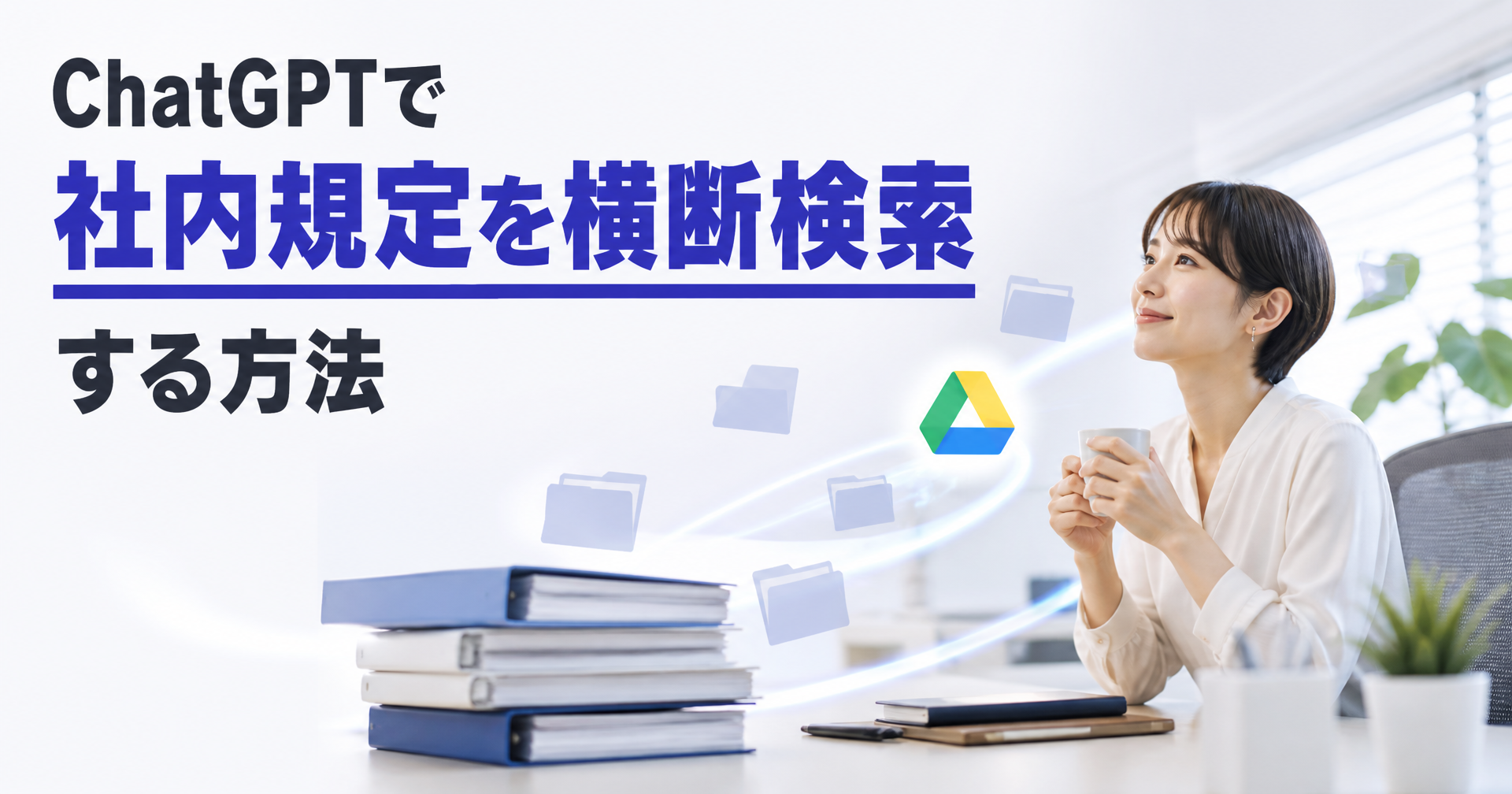
「社内規定やマニュアルがGoogle Driveのあちこちのフォルダに散らばっていて、探すだけで時間がかかる」。
総務・バックオフィス担当者からよく聞く悩みです。
ChatGPTのLibrary機能とGoogle Drive連携を使うと、Drive内のファイルをChatGPT上で横断的に検索し、内容を要約させたり複数の文書を比較させたりできます。
この記事では、連携の仕組みと、総務・バックオフィス業務での具体的な使い方を解説します。
ChatGPTには「Library」という、これまでのチャットやファイルをまとめて管理する画面があります。
Google Driveアプリを接続すると、このLibraryからDrive内のファイルとフォルダを直接閲覧できるようになるとされています(ChatGPT Release Notes)。
さらにチャットの入力欄で「@」を入力してファイル名を指定すると、アップロードし直すことなくDrive上のファイルをそのままチャットに読み込ませられるという説明です。
2026年6月の更新では、閲覧だけでなくGoogle Docs・Sheets・Slidesの作成や編集もできる「書き込みアクション」が追加されました。
編集した内容は複製ではなく、Drive上の元のファイルに直接反映される仕組みとされています。
編集後も同じファイルを元のGoogleアプリ(Googleドキュメントなど)でそのまま開き直せる点が特徴です。
| プラン | Google Drive連携 | 備考 |
|---|---|---|
| Free | 対象外 | 案内対象のプランに含まれていません |
| Plus・Pro | 利用可 | 個人のGoogleアカウントをOAuthで接続 |
| Business | 利用可(初期状態で有効) | 管理者が機能のオン・オフを管理可能 |
| Enterprise・Edu | 利用可(管理者の有効化が必要) | 管理者コンソールでの事前設定が前提 |
| Healthcare | 利用可 | 提供対象に含まれています |
Business・Enterprise・Eduのワークスペースでは、管理者が個々のユーザーにGoogleアカウントの接続を任せる「セルフサービス設定」と、管理者がサービスアカウントを用意して組織全体に読み取り権限を配布する「管理者主導設定」の2通りが用意されているとされています。
どちらの方式でも、接続後は管理者側でいつでも接続の追加・削除・変更ができるという説明です。
| できること | 制限・注意点 |
|---|---|
| Library画面からDrive内のファイル・フォルダを閲覧できる | 接続したGoogleアカウントがアクセスできる範囲のファイルに限られる |
| チャットで@メンションしてDriveファイルを読み込める | ファイル形式や容量によっては正しく読み込めない場合がある |
| Docs・Sheets・Slidesの作成や編集ができる | 書き込みアクションの利用には追加のOAuth権限承認が必要 |
| 編集内容がDrive上の元ファイルに直接反映される | 2026年6月15日より前に接続していたアカウントは、再接続して新しい権限を承認し直す必要がある場合がある |
| Business以下では初期状態で有効なため導入の手間が少ない | Enterprise・Eduでは管理者が有効化するまで誰も使えない |
大量のファイルを一度にまとめて全文検索するような使い方については、公式のデータ管理FAQの中で明確に触れられていません。
規程・マニュアル類を横断検索する場合は、フォルダ構成やファイル名をある程度整理しておいたほうが、ChatGPT側でも目的のファイルを見つけやすくなると考えられます。
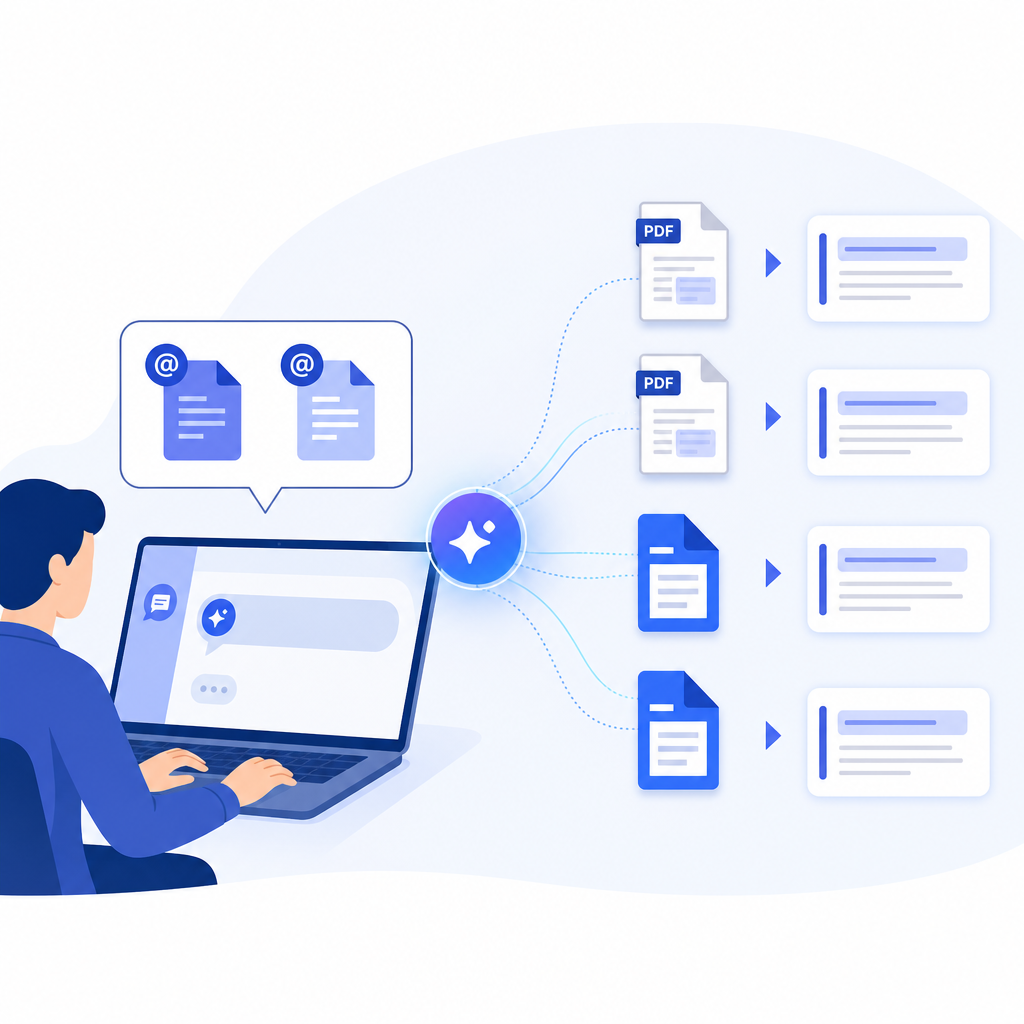
「就業規則」「経費精算マニュアル」のように@メンションでファイルを指定すれば、複数のPDFやGoogleドキュメントを横断して該当箇所を探させることができます。
ファイルを開いてキーワード検索する手間が減り、「有給休暇の繰越ルールは何条に書かれているか」といった質問にそのまま答えさせる使い方が可能です。
旧版と改訂版の規程を両方@メンションし、変更点だけを一覧にまとめさせることができます。
毎年更新される就業規則や運用マニュアルの改訂履歴を人手で突き合わせる作業を減らせる可能性があります。
チャットで内容を確認しながら、そのままGoogleドキュメントやスプレッドシートを編集し、Drive上の元ファイルに反映させることができます。
ファイルをダウンロードして編集し、再度アップロードし直すという往復作業を省略できる点が実務上のメリットです。
就業規則や各種申請書のひな形がDrive内の複数フォルダに分散している会社で、規程改定の履歴確認や条文検索に使えます。
「育児休業に関する規程」のように条文名を挙げて@メンションすれば、該当箇所の要約や関連する申請書へのリンクをまとめて確認できます。
条文を1つずつ開いて読み返す作業が減り、問い合わせ対応にかかる時間を短縮できると考えられます。
入社時に配布するオンボーディング資料や研修マニュアルをDriveで管理している場合、新しい部署向けの資料だけを抜き出して要約させることができます。
資料が更新されるたびに旧版と新版を比較させれば、どこが変わったかを新入社員向けの案内文に反映しやすくなります。
複数の部署別マニュアルを毎回読み比べる手間が減り、資料更新の周知作業が早くなります。
経費精算規程や稟議フローのマニュアルをDrive上で管理している場合、「30万円以上の発注で必要な承認者は誰か」といった質問にその場で答えさせられます。
関連するスプレッドシート(予算管理表など)もあわせて@メンションすれば、規程の内容と実際の数値を突き合わせながら確認する作業を一つの画面で進められます。
毎回複数のファイルを開き直す手間が減り、月次の締め作業にかかる時間を圧縮できます。
契約書のひな形や社内規程集がDrive内で版管理されている場合、最新版がどれかを探す作業や、旧版との文言差分の確認に使えます。
ひな形の該当条項をチャットで編集し、そのままDrive上の元ファイルに反映させることもできるため、修正版を都度メールで回覧する手間を減らせます。
1. ChatGPTの設定画面(Business・Enterprise・Eduの場合は管理者コンソール)からGoogle Driveアプリを接続します。
2. Business・Enterprise・Eduでは、セルフサービス設定(各ユーザーが自分のGoogleアカウントで接続)と管理者主導設定(管理者がサービスアカウントを設定し組織全体に配布)のどちらを使うかを決めます。
3. 接続が完了したら、ChatGPT左側のLibrary画面からDrive内のファイル・フォルダが表示されているか確認します。
4. チャットの入力欄で「@」に続けてファイル名を入力し、目的のファイルを読み込ませて質問や編集を試します。
5. 2026年6月15日より前からGoogle Driveを接続していた場合は、書き込みアクションを使う前に権限の再承認が必要かどうかを確認します。
フォルダ構成が整理されていないと、@メンションで目的のファイルを探すのに時間がかかることがあります。
あらかじめファイル名やフォルダ名に「就業規則_2026年版」のような分かりやすい命名ルールを設けておくと、検索の精度が上がりやすくなります。
また、Enterprise・Eduのワークスペースでは管理者が機能を有効化しない限り誰も使えないため、導入前に管理者への申請が必要です。
書き込みアクションで規程やマニュアルを直接編集する場合は、誤って元ファイルを上書きしないよう、編集前にバージョン履歴の場所を確認しておくことをおすすめします。
ChatGPTのGoogle Drive連携は、Library画面での閲覧と、チャットでの@メンションによる横断検索、そしてDocs・Sheets・Slidesの直接編集という3つの機能で構成されています。
総務・バックオフィス部門では、規程やマニュアルの検索、改定履歴の比較、申請書ひな形の編集といった場面で、ファイルを開き直す往復作業を減らせる可能性があります。
一方で、Enterprise・Eduでは管理者による事前の有効化が必須であり、2026年6月15日より前から接続していたアカウントは権限の再承認が必要になる場合があるため、導入前に自社のプランと接続状況を確認しておくことが実務上のポイントです。
出典:
ChatGPT — Release Notes(OpenAI Help Center)
Google Drive app with sync - Self-Service Setup(OpenAI Help Center)
Google Workspace - Admin-Managed Setup(OpenAI Help Center)
Google App for ChatGPT – Data Controls FAQ(OpenAI Help Center)
AI Hackマーケット公式LINE
このメディアは、AI Hackマーケットが運営しています。
AI Hackマーケットは、AIノウハウを売買できるマーケットプレイスです。
現在ローンチ準備中のため公式LINEにご登録ください。
ご登録いただくと、実績あるクリエイターの新着記事や、記事クーポン情報をお届けします。


ChatGPTに追加されたレストラン予約機能を使って、秘書が接待の会食枠を確定するまでの手順と、日本国内での対応範囲の限界を整理します。
Googleが発表したGemini 3.7 Flashの一次情報をもとに、問い合わせ一次対応や定型書類処理などの社内業務エージェントを情シス部門がノーコード・ローコードで内製する手順と注意点を整理する。
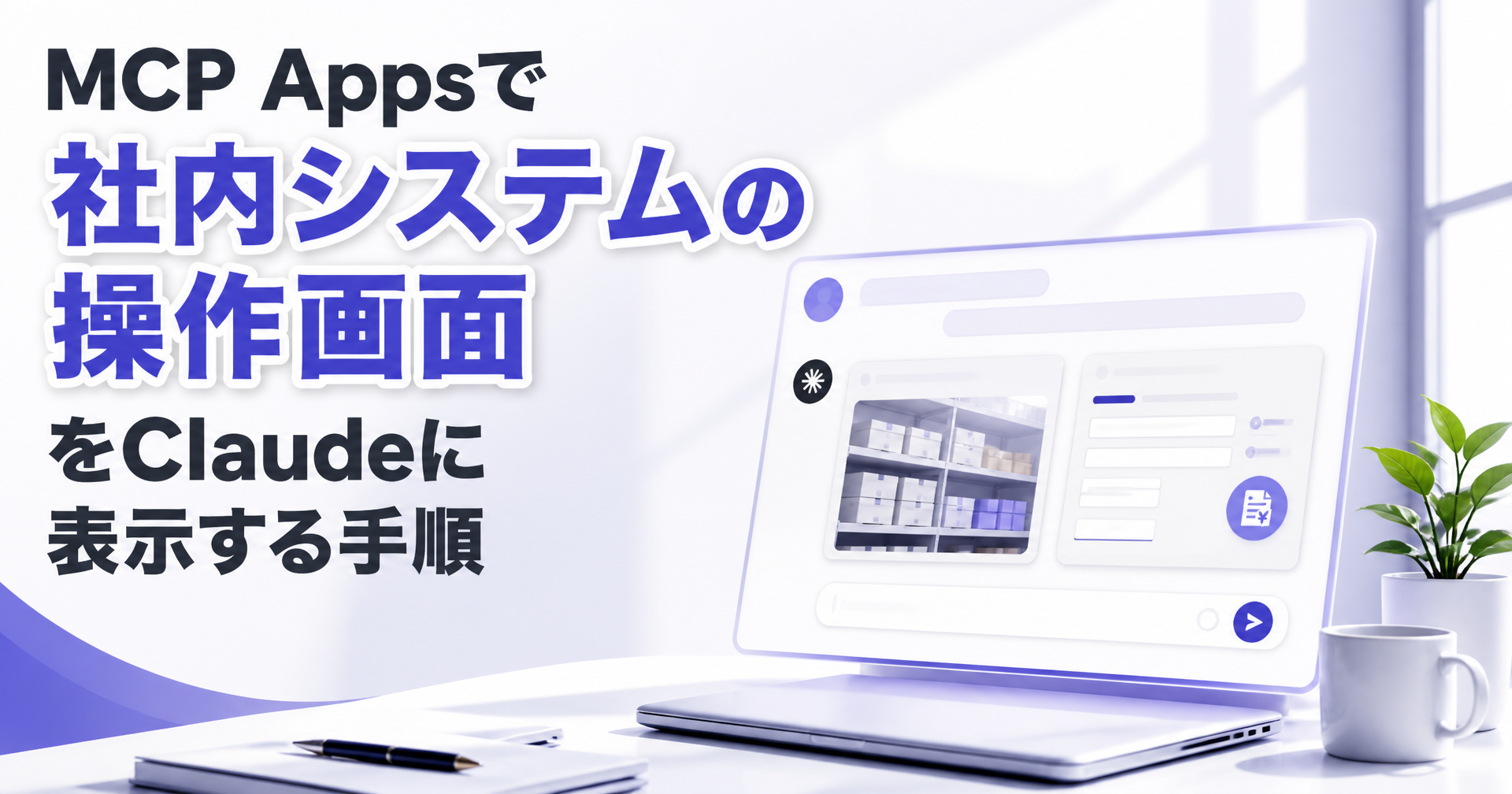
MCP 2026-07-28仕様に含まれる「MCP Apps」を使い、在庫管理や経費精算といった社内システムの操作画面をClaudeのチャット内に埋め込むための連携手順と注意点を、情シス担当者向けに解説します。
Slack常駐AIエージェント「Claude Tag」のStanding Instructions機能を使い、カスタマーサポートやコミュニティ運営チャンネルで一次回答を自動化するための設定手順と注意点を解説します。