
Google Meet 議事録のスクリーンショット機能の使い方|商談で見せた資料入りの記録を営業担当が残す手順
Google Meetの自動議事録に、画面共有中のスライドを自動で埋め込む「ビジュアル・スクリーンショット」の使い方。対象プラン・管理者設定と、営業の商談記録での使い方を公式情報から整理します。
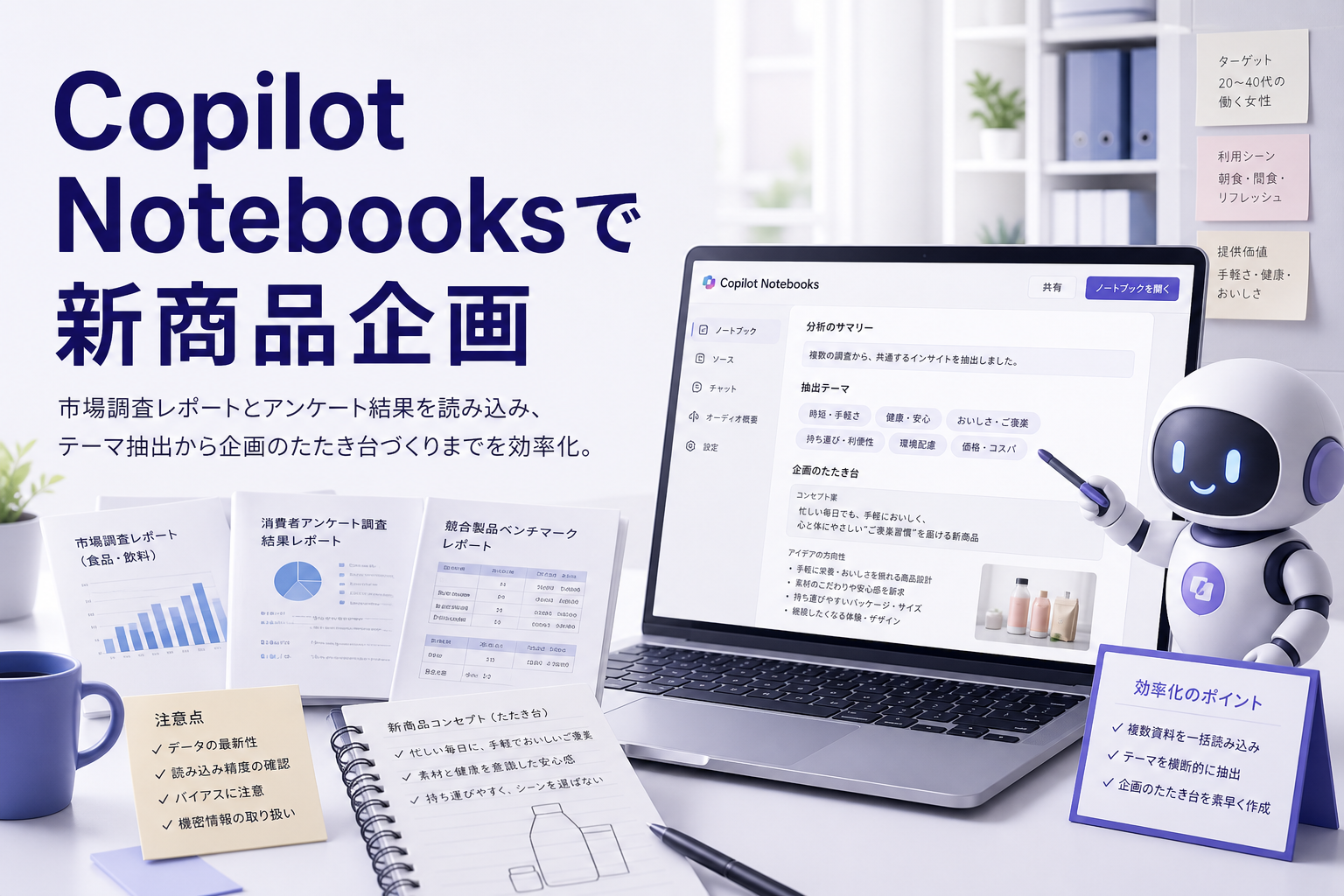
新商品やキャンペーンの企画を立てるとき、複数の市場調査レポートやアンケート結果を1枚ずつ読み込んで共通点を見つけ出す作業は、想像以上に時間がかかります。Microsoft 365 Copilotの新機能「Copilot Notebooks」は、複数の資料をひとつの作業空間にまとめて格納し、その内容をもとに回答を得られるツールとされています。市場調査レポートやアンケート結果を横断的に読み込ませ、共通するテーマや気づきを抽出させる使い方をすれば、企画のたたき台づくりにかかる時間を短縮できる可能性があります。
Copilot Notebooksは、Word・PowerPoint・Excel・PDF・Copilotページなど複数の資料を「参照ソース」として集め、その内容に根拠づけられた回答をCopilotから引き出すためのワークスペースと説明されています。Microsoft公式サポートによれば、要点の抽出やテーマの特定、複数資料の横断的な要約をCopilotに依頼できるほか、ノートブックの内容をポッドキャスト形式の音声で聴ける「オーディオ概要」機能や、回答のトーン・フォーマットを指定できる「カスタム指示」機能も用意されているとされています。
2026年8月にMicrosoft 365 Copilotアプリへ本格展開されたとされ、市場調査やアンケート結果のような散らばった一次情報を、企画のたたき台としてまとめる用途との相性が良さそうです。ただし、あくまで手元の資料に基づいた「たたき台」を作る機能であり、統計的な正確性の最終確認は元データに立ち返って行う必要があります。
| 項目 | 内容 |
|---|---|
| 必要なライセンス | Microsoft 365 CopilotまたはCopilot Chatのライセンスに加え、SharePointまたはOneDriveのライセンスが必要とされています |
| 対応ファイル形式 | .docx、.pptx、.xlsx、.pdf、.loop、.page、OneNoteページ・ノートブックなどに対応するとされています |
| 参照ソースの上限 | ノートブックに追加できる参照ソースのうち、回答の根拠として使われるのは先頭100件までとされ、それを超えるソースは根拠づけに使われない可能性があります |
| 実効的な処理量の目安 | Microsoft 365 Copilot全体のガイダンスに沿って、おおよそ150万語・300ページ程度までは効果的に扱えるとされています |
| 利用開始 | 2026年8月にMicrosoft 365 Copilotアプリで全展開されたとされています |
| できること | 注意点・限界 |
|---|---|
| 複数の市場調査レポートを横断してテーマ・要点を抽出できる | 根拠として使われるのは先頭100件のソースまでとされ、それ以上を詰め込んでも一部は参照されない可能性があります |
| おおよそ150万語程度までの資料を扱えるとされる | 大量のアンケート自由回答をそのまま詰め込むと、細かい少数意見が要約の中で埋もれる可能性があります |
| カスタム指示でトーンやフォーマットを固定できる | 出力される企画案はあくまでたたき台であり、統計的な正確性や数値の裏取りは元データで確認する必要があります |
| オーディオ概要で移動時間中に内容を把握できる | 音声要約は概要をつかむには便利ですが、細かい数値や条件の確認には向いていません |
新商品企画の検討時であれば、自社実施のアンケート結果、外部調査会社のレポート、競合の商品情報などをひとつのノートブックに参照ソースとして追加します。ファイル形式が異なっていても、Word・Excel・PDFなど複数の形式を混在させて追加できるとされているため、資料をあらかじめ同じフォーマットに揃え直す手間を省ける可能性があります。ソース数が多い企画では、優先度の高い資料から先に追加し、上限の100件を意識して取捨選択しておくと安心です。
「これらの調査結果に共通する消費者の不満点は何か」「競合との違いとして際立っている点は何か」のように、比較・分類の観点を明示した質問を投げかけると、資料を横断した気づきを引き出しやすくなります。抽出された「テーマ」や「要点」はそのまま企画書に使うのではなく、どの資料のどの記述が根拠になっているかをあわせて確認する習慣をつけておくと、後から事実確認をする際の手間が減ります。
カスタム指示機能を使い、「箇条書きで3案ずつ提示する」「社内会議用の簡潔な言い回しにする」のようにあらかじめ出力形式を指定しておくと、毎回同じ質問の仕方をし直す手間が減ります。企画会議の前に音声概要を移動時間中に聴いておけば、当日の議論に入る前の頭の整理として使える可能性があります。
市場調査資料を扱う頻度や種類は、業種によって特徴が異なります。
消費者アンケートと競合商品の売れ筋レポートを毎シーズン確認する業務です。両方をノートブックにまとめて格納し、「今シーズンの消費者ニーズと競合の弱点」を横断的に尋ねる使い方をすれば、新商品の切り口を考える最初のたたき台づくりが早まる可能性があります。
トレンドレポートやSNS上の反応調査など、更新頻度の高い資料を追いかける業務です。複数のトレンドレポートから共通して挙がっているキーワードを抽出させておけば、キャンペーン企画の方向性を検討する際の材料として活用できます。
顧客インタビューの記録と市場調査会社のレポートを突き合わせて商品コンセプトを練る業務です。インタビューの生の声とレポートの数値データを同じノートブックに入れておくと、定性的な意見と定量的な傾向を並べて確認しながら企画を検討できます。
導入事例や既存顧客アンケートをもとに、新機能の訴求ポイントを検討する業務です。複数の導入事例に共通する課題感を抽出させておけば、次のキャンペーンで訴求すべきポイントの仮説づくりにかかる時間を減らせる可能性があります。
Copilot Notebooksは、複数の市場調査レポートやアンケート結果をひとつの作業空間にまとめ、テーマ抽出や要点整理をCopilotに任せられる機能として2026年8月にMicrosoft 365 Copilotアプリへ全展開されました。マーケティング・商品企画担当者にとっての本論は、資料を1枚ずつ読み込む作業そのものを機械に一次的に任せ、人は根拠の確認と最終的な企画判断に集中する体制へどう移行するかにあります。まずは直近の企画で使っている資料数件をノートブックにまとめ、テーマ抽出の精度と使い勝手を小さく試してみるのがよさそうです。
AI Hackマーケット公式LINE
このメディアは、AI Hackマーケットが運営しています。
AI Hackマーケットは、AIノウハウを売買できるマーケットプレイスです。
現在ローンチ準備中のため公式LINEにご登録ください。
ご登録いただくと、実績あるクリエイターの新着記事や、記事クーポン情報をお届けします。


Google Meetの自動議事録に、画面共有中のスライドを自動で埋め込む「ビジュアル・スクリーンショット」の使い方。対象プラン・管理者設定と、営業の商談記録での使い方を公式情報から整理します。
Google Vidsに追加された個人アバター機能を使い、営業・カスタマーサクセス担当者が顧客向けのウェルカム動画を効率的に作る方法と、英語専用などの注意点を解説します。
Gemini in Google スライドに追加された、既存デックをスタイル参照にするプレゼンテーション生成機能を公式情報をもとに整理。営業提案書の量産にどこまで使えるか、対象プランや限界も含めて解説します。
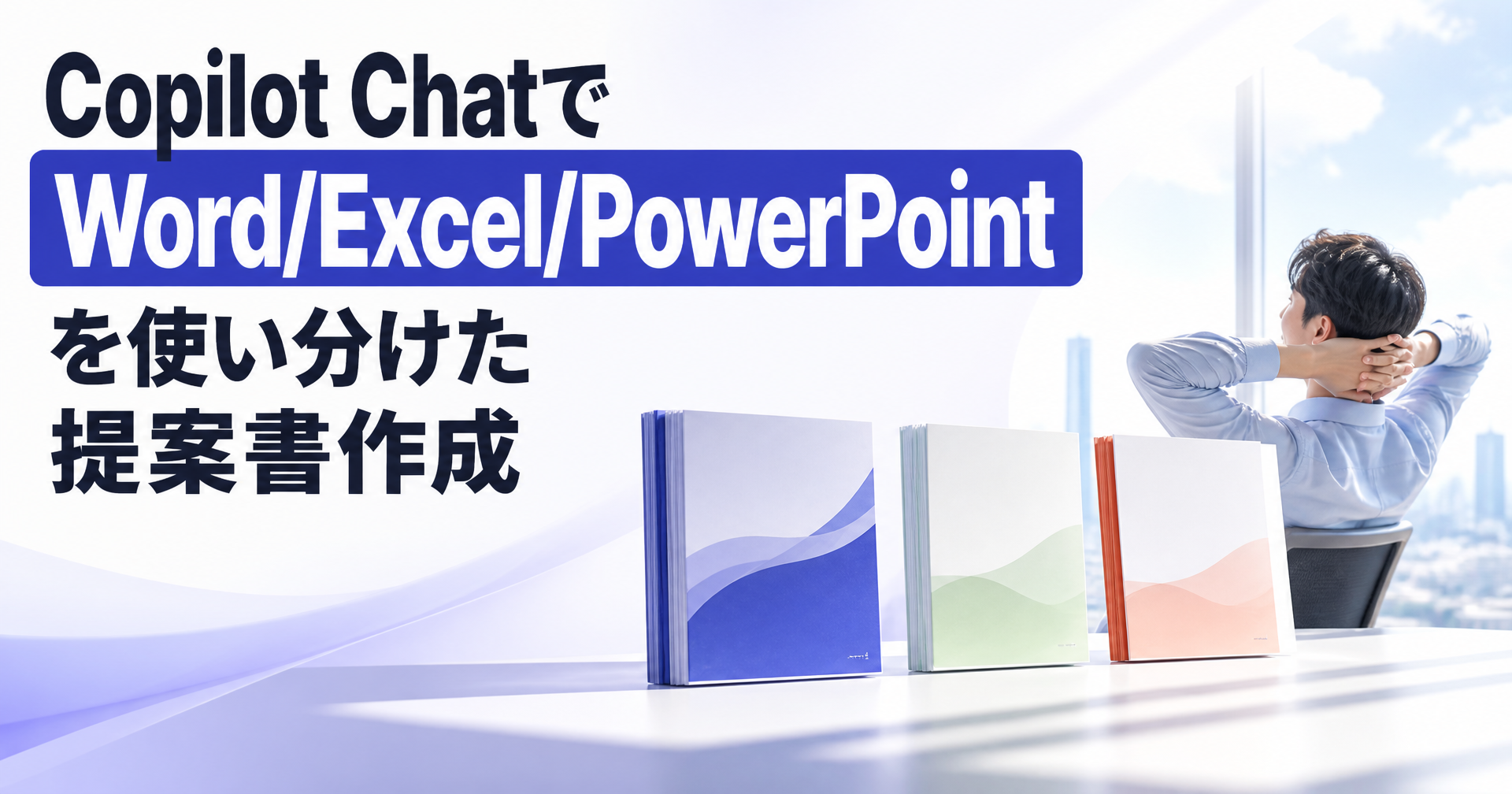
Microsoft 365 Copilot ChatのWord/Excel/PowerPointエージェントを@Word・@Excel・@PowerPointで呼び分け、提案書・見積書・提案資料を1つのチャットで連携させて作る手順を、公式情報をもとに整理します。