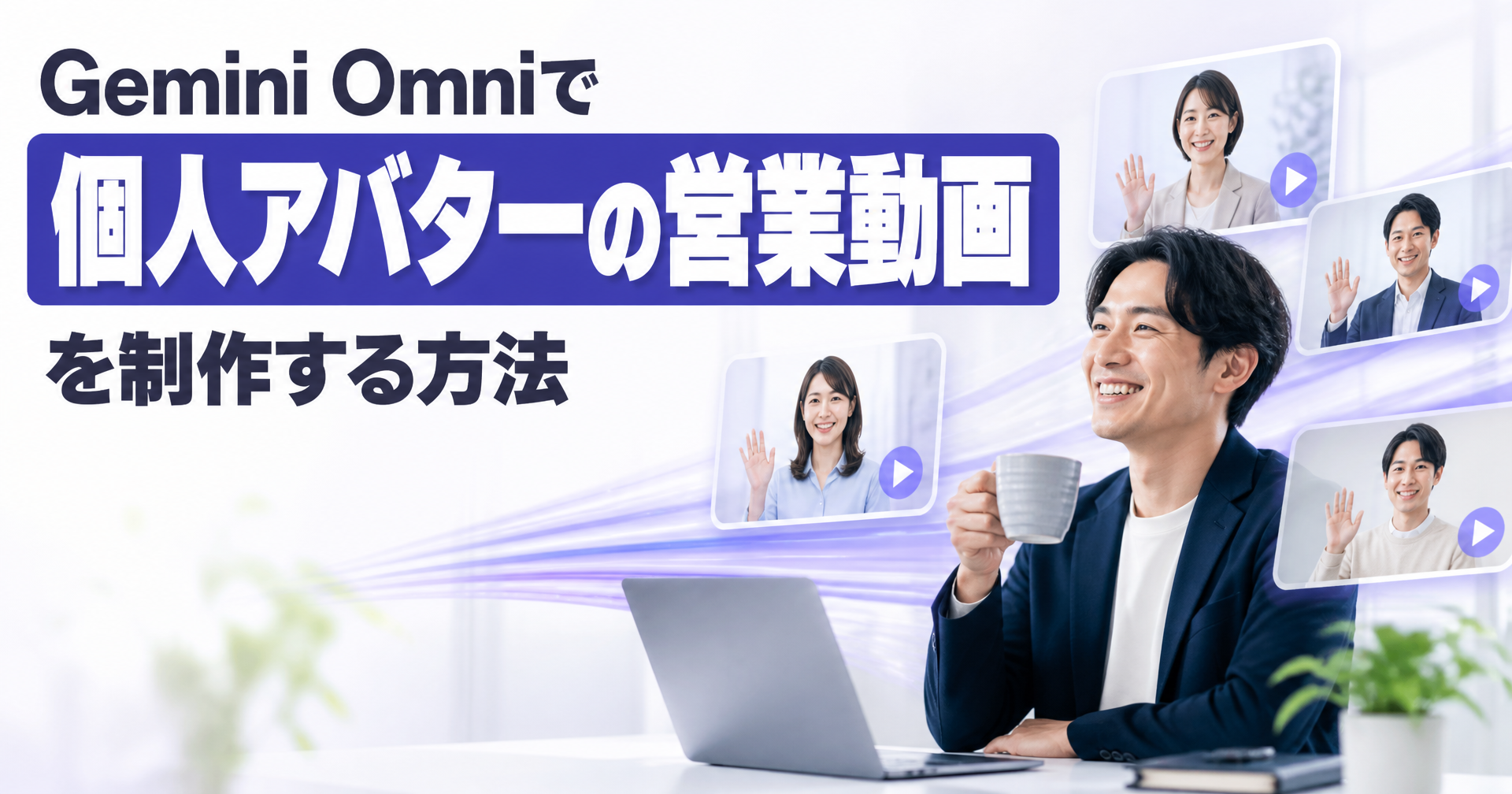
Gemini Omniの個人アバターで営業・カスタマーサクセスのウェルカム動画を作る方法
Google Vidsに追加された個人アバター機能を使い、営業・カスタマーサクセス担当者が顧客向けのウェルカム動画を効率的に作る方法と、英語専用などの注意点を解説します。
Google Meet のビジュアル・スクリーンショットは、Gemini の議事録作成中に画面共有されたスライドや図表を自動でキャプチャし、議事録ドキュメントに埋め込む機能です。
商談の議事録を読み返して、「このコメントはどのスライドについての話だったか」がわからなくなった経験はないだろうか。
Google Meetの自動議事録は発言内容を文字起こししてくれるが、画面共有した資料そのものは記録に残らない。
そのため営業担当者は、商談中に自分でスクリーンショットを撮り、あとから議事録や提案書に手作業で貼り付け直すという二度手間を続けてきました。
この手間を減らせる機能が、Google Workspace Updatesの発表によれで2026年8月3日から順次展開されています。
Geminiの議事録作成機能に、画面共有中のスライドや図表を自動でキャプチャーして議事録に埋め込む「ビジュアル・スクリーンショット」が追加されたとのことです。
うまく使えば、商談で見せたスライドと発言内容が並んだ状態の議事録ドキュメントを、貼り付け作業なしで手元に残せます。
この機能は、Google Meetの「メモを取る」(Take notes for me)機能が有効な商談で、誰かが画面共有によるプレゼンテーションを始めると、Geminiがそのスライドや図表を自動でキャプチャーし、生成されるGoogleドキュメントの議事録に、対応する発言の文字起こしと並べて挿入する、というものです。
窓の杜の記事によれば、プレゼンテーションが始まると画面上に通知が表示され、Geminiがスクリーンショットを議事録に含める可能性がある旨が知らされるとされています。
発言だけを追っていた議事録に、実際に見せていた資料が並ぶことで、あとから読み返したときに「どの発言がどのスライドに対するものか」を追いやすくなります。
なお、この通知やキャプチャーの有効・無効は、商談中いつでもノートパネルから切り替えられるとされています。
この機能は、Google Workspaceの一部エディションに限定されているとされています。
Google Workspace Updatesの発表によれば、対象となるのはBusiness Standard・Business Plus・Enterprise Standard・Enterprise Plus、および教育機関向けのGoogle AI Pro for Educationとのことです。
展開は段階的で、Rapid Release・Scheduled Releaseの両ドメインで最大15日ほどかけて順次有効になるとされています。
| 項目 | 内容 |
|---|---|
| 対象エディション | Business Standard・Business Plus・Enterprise Standard・Enterprise Plus・Google AI Pro for Education |
| 前提機能 | Google Meetの「メモを取る」(Take notes for me)が有効になっていること |
| 展開時期 | 2026年8月3日から段階的に展開、最大15日程度で順次有効化 |
| 管理者設定 | Admin console上で常時許可・録画時のみ許可を選択可能 |
資料が自動で議事録に入るというと万能に聞こえますが、実際には条件がいくつかあります。
過度な期待を避けるため、できることとできないことを先に整理しておきます。
| できること | できないこと |
|---|---|
| 画面共有中のスライド・図表を自動でキャプチャーし議事録に挿入する | 画面共有していない商談(音声・カメラのみ)での資料の記録 |
| 文字起こしと同じドキュメント内にスクリーンショットを並べる | 商談後にさかのぼって過去の商談へスクリーンショットを追加すること |
| 商談中にノートパネルからキャプチャーの有効・無効を切り替える | 対象外エディション(Business Starterなど)での利用 |
管理者側の設定を「録画時のみ許可」にしている組織では、録画をオンにし忘れるとスクリーンショットも記録されない可能性があります。
また、社外秘の資料や顧客情報を含むスライドを画面共有した場合、そのスクリーンショットもそのまま議事録に残るため、共有可否は従来の社内ルールに従って判断する必要があります。
議事録に資料が挿入されるからといって、発言内容の要約が正確になるとは限らない点にも注意が必要です。
文字起こしと要約の精度そのものは、この機能追加によって変わるものではないとされています。
この機能は管理者側の設定次第で挙動が変わるため、営業担当者が個人の判断だけで有効化できるものではありません。
情報システム部門やGoogle Workspace管理者に、ビジュアル・スクリーンショットを「常時許可」にするか「録画時のみ許可」にするかを確認し、商談で使いたい旨を伝えておく必要があります。
設定が反映されるまで最大15日程度かかる可能性があるとされているため、商談の予定が決まっている場合は余裕を持って依頼するのが実務上のコツです。
商談が始まったら、Google Meetの「メモを取る」機能を有効にしてから、提案資料の画面共有を始めます。
画面共有を始めた時点で、Geminiがスクリーンショットを議事録に含める可能性がある旨の通知が表示されるとされているため、その通知を確認してから説明を続けるとよいでしょう。
複数の資料を切り替えながら説明する商談では、スライドを切り替えるタイミングごとに区切りをつけて話すと、あとで議事録を見返したときにスクリーンショットと発言の対応がわかりやすくなります。
商談が終わると、文字起こしとスクリーンショットが並んだGoogleドキュメントの議事録が生成されます。
この議事録をそのまま商談報告として社内共有したり、次回提案書を作成する際に「先方が反応した資料」を見返す材料として使ったりできます。
資料の再現のために画面をキャプチャーし直す作業が不要になる分、商談後の報告作成にかかる時間を短縮できる可能性があります。
AIやITの専門知識がなくても、自分の商談スタイルに置き換えて考えられるよう、具体的な業種・職種ごとの使い方を挙げます。
オンライン商談で機能紹介のスライドを画面共有しながら説明するインサイドセールスでは、どの機能説明で先方の反応が良かったかを、あとから議事録だけで振り返りたい場面が多くあります。
「メモを取る」を有効にして商談を進めれば、説明したスライドと発言内容が並んだ議事録が自動で残るため、商談後にスライドを撮り直す作業をなくせます。
結果として、商談直後にそのまま社内の商談ログへ貼り付けられる形の記録が手元に残ります。
価格表や仕様書のページを画面共有しながら条件をすり合わせる商談では、「どのページのどの数字について合意したか」があとから曖昧になりがちです。
価格表を画面共有しながら商談を進めれば、合意したページのスクリーンショットが発言記録と一緒に議事録へ残るため、社内稟議や見積書作成の際に該当ページを探し直す手間を減らせます。
条件のすり合わせが多い商談ほど、この機能の効果を実感しやすいといえます。
求人票や条件比較シートを画面共有しながら候補者に説明するキャリアアドバイザーは、面談ごとにどの求人を提示したかを記録に残す必要があります。
求人資料を画面共有しながら面談を進めれば、提示した求人票のスクリーンショットが議事録に残るため、次回面談の前に「前回どの求人を見せたか」を確認する作業が楽になります。
候補者対応の履歴を残す業務では、この記録がそのまま引き継ぎ資料としても使えます。
広告プランや効果測定レポートをスライドで説明する広告代理店の営業では、提案の根拠となったグラフや数値を、あとから正確に思い出せるようにしておきたい場面が多いです。
効果測定レポートを画面共有しながら商談を進めれば、提示したグラフのスクリーンショットが議事録に残るため、次の提案書を作る際に「前回見せた数値」を探し直す手間が省けます。
社内での商談内容の引き継ぎにも、文字だけの議事録より状況を伝えやすくなります。
対象外のエディション(Business Starterなど)を契約している場合、そもそも設定項目自体が管理者の画面に表示されません。
自社のプランが対象かどうかは、商談で使う前に必ず確認しておく必要があります。
「録画時のみ許可」に設定されている組織では、録画をオンにし忘れるとスクリーンショットが議事録に入らない可能性があるため、録画の要否を事前に確認しておくと安心です。
画面共有をせず口頭だけで進めた商談では、当然ながら資料のスクリーンショットは記録されません。
資料を見せながら話す商談かどうかを意識して機能を使い分けることになります。
また、社外秘情報を含む資料を共有する際は、議事録にそのまま残ることを踏まえて、共有範囲を事前に社内ルールで確認しておくことが欠かせません。
Google Meetのビジュアル・スクリーンショット機能は、画面共有中のスライドや図表をGeminiが自動でキャプチャーし、文字起こしと並べて議事録に挿入する機能で、2026年8月3日から段階的に展開されています。
対象はBusiness Standard以上の一部エディションに限られ、管理者側の設定と、商談中に画面共有をしているかどうかによって、実際にスクリーンショットが残るかどうかが左右されます。
まずは自社のプランが対象かどうかと、管理者側の設定内容を確認したうえで、次回の商談で「メモを取る」を有効にして画面共有をしながら試し、生成された議事録にスクリーンショットが入っているかを確かめてみてください。
AI Hackマーケット公式LINE
このメディアは、AI Hackマーケットが運営しています。
AI Hackマーケットは、AIノウハウを売買できるマーケットプレイスです。
現在ローンチ準備中のため公式LINEにご登録ください。
ご登録いただくと、実績あるクリエイターの新着記事や、記事クーポン情報をお届けします。


Google Vidsに追加された個人アバター機能を使い、営業・カスタマーサクセス担当者が顧客向けのウェルカム動画を効率的に作る方法と、英語専用などの注意点を解説します。
Gemini in Google スライドに追加された、既存デックをスタイル参照にするプレゼンテーション生成機能を公式情報をもとに整理。営業提案書の量産にどこまで使えるか、対象プランや限界も含めて解説します。
Microsoft 365 Copilot ChatのWord/Excel/PowerPointエージェントを@Word・@Excel・@PowerPointで呼び分け、提案書・見積書・提案資料を1つのチャットで連携させて作る手順を、公式情報をもとに整理します。
GPT-Liveは同時通訳として商談で使えるのか。仕組みと対応プラン、できること・できないこと、実務での使い方と導入手順を公式発表をもとに整理する。