ChatGPTのレストラン予約機能で秘書が会食枠を確定する手順
ChatGPTに追加されたレストラン予約機能を使って、秘書が接待の会食枠を確定するまでの手順と、日本国内での対応範囲の限界を整理します。
医療系スタートアップやクリニックでClaudeの導入を検討するとき、必ず突き当たるのが「HIPAA対応はどう設定するのか」という問いです。結論から言うと、2026年7月時点でClaude Help Centerの案内によれば、Enterprise管理者は営業担当への問い合わせなしに、管理画面上でBAA(Business Associate Agreement)を確認・締結し、HIPAA対応を有効化できるとされています。以前は営業窓口を通じた個別調整が必要な領域でしたが、セルフサーブ化によって手順そのものが公開情報として追えるようになりました。
この記事では、その設定フローを管理者の操作単位で整理します。前提条件、実際の有効化手順、そして「有効化すれば何でも解決する」わけではない制限事項までを、公式情報に基づいて確認していきます。
HIPAA対応セルフサーブ設定とは、Claude EnterpriseのPrimary Owner権限を持つ管理者が、組織設定の中でBAAへの同意とHIPAA対応の有効化を完結できる機能です。検索結果に表示されたClaude Help Centerの記事の説明によると、操作自体は「組織設定 > データとプライバシー > HIPAA Compliance」から行い、「Enable」をクリックすると同意フローが開くという流れです。
以前この種の設定は営業チームとのやり取りを経て契約書を個別に取り交わす必要がありましたが、セルフサーブ化によって管理者がその場で完結できるようになった点が変化の核心です。ただし、これは「誰でも自由に設定変更できる」という意味ではありません。有効化には一定の重みがあり、その点は後述します。
すべてのプランでこの設定が使えるわけではありません。検索エンジンに表示された関連ページの記述を総合すると、対象は次のように整理できます。
| 項目 | 内容 |
|---|---|
| 操作権限 | 組織のPrimary Owner(正式な法的代表者としての同意が必要) |
| 対象プラン | Claude Enterprise、Claude API(Platform)、Claude Code CLI(ZDR〈ゼロデータ保持〉構成のみ) |
| 対象外プラン | Claude Pro、Claude Team、Claude Cowork |
| 除外される機能 | Workbench、Claude Console、Claude Cowork、ベータ機能(Claude in Office、Claude Designなど) |
この対象プランの切り分けは、営業経由の個別契約だった頃の運用をそのままセルフサーブに移した形だと考えられます。医療機関がPro/Teamプランで一部業務にClaudeを使っている場合、その利用はBAAの対象外になる点には注意が必要です。
セルフサーブで設定できるからといって、内容を自由に調整できるわけではありません。ここは読者が誤解しやすいポイントです。
| 期待されがちなこと | 実際の仕様(とされる内容) |
|---|---|
| 契約内容を自社の要件に合わせてカスタマイズできる | セルフサーブで提示されるBAAは標準契約であり、条項の変更はできないとされています |
| 一度有効化しても、後で個別に見直して無効化できる | 同意後は永続的に適用され、管理者側から無効化することはできないとされています |
| 有効化すれば組織全体のすべての利用がBAA対象になる | BAAは同意した単一組織のみを対象とし、Workbench・Console・Cowork・一部ベータ機能は除外されるとされています |
| API側もEnterpriseと同じ有効化フロー1つで完結する | APIの場合は管理者がBAAに署名した後、Anthropicへの連絡が別途必要になるという説明があります |
つまり、この機能は「法務確認の手間を省く」ものではなく、「営業窓口を介さずに標準契約を締結できるようにする」ものだと捉えるのが実態に近そうです。医療スタートアップの管理部門としては、有効化前に社内の法務・コンプライアンス担当と標準BAAの内容を確認しておく方が安全でしょう。
Primary Owner権限を持つ担当者を明確にし、標準BAAの内容(変更不可・除外機能を含む)を法務担当と事前にすり合わせておきます。有効化は取り消せないとされているため、後戻りしにくい前提で臨む必要があります。
組織内でClaude Pro/Teamを個人利用している部署がないか、Claude CoworkやWorkbenchなど除外対象の機能をPHI(保護対象保健情報)に関わる業務で使っていないかを確認します。BAAの対象外で機微情報を扱ってしまうと、セルフサーブで設定した意味が薄れます。
Claude EnterpriseはPrimary Ownerの管理画面操作で完結する一方、Claude APIはBAA署名後にAnthropicへの連絡が必要になるとされています。両方を使っている組織では、どちらの経路で有効化を進めているか混同しないよう、担当者を分けて管理する運用が実務的です。
Claude Help Centerの記事などで説明されている一般的な流れは、次のとおりです。
Claude APIを利用している場合は、これに加えて管理者がBAAに署名した後、Anthropicへの追加連絡が必要になるという情報があります。実際の画面文言やステップ数は今後のアップデートで変わる可能性があるため、実施前に最新の公式ページを直接確認することをおすすめします。
ClaudeのHIPAA対応セルフサーブ設定は、Primary Owner権限を持つ管理者が組織設定からBAAの確認・同意・有効化までを完結できる仕組みです。対象はEnterprise、API、Claude Code CLI(ZDR構成)に限られ、Pro/Team/Coworkや一部ベータ機能は除外されるとされています。
重要なのは、この機能が「契約作業を省略できる」ものではなく、「標準契約への同意窓口を営業担当からセルフサーブ画面に移した」ものだという点です。有効化は永続的で取り消せないとされ、除外機能も明確に存在するため、社内の法務・コンプライアンス担当との事前確認は引き続き欠かせません。
次の一手としては、まず自組織内でどのプラン・機能がPHIに関わっているかを棚卸しし、Primary Owner権限の所在を確認したうえで、公式ページの最新の文言を直接確認してから有効化に進むのが安全な進め方と言えそうです。
AI Hackマーケット公式LINE
このメディアは、AI Hackマーケットが運営しています。
AI Hackマーケットは、AIノウハウを売買できるマーケットプレイスです。
現在ローンチ準備中のため公式LINEにご登録ください。
ご登録いただくと、実績あるクリエイターの新着記事や、記事クーポン情報をお届けします。


ChatGPTに追加されたレストラン予約機能を使って、秘書が接待の会食枠を確定するまでの手順と、日本国内での対応範囲の限界を整理します。
ChatGPTのLibrary機能とGoogle Drive連携を使い、社内規定やマニュアルをフォルダ横断で検索・比較・編集する方法を、総務・バックオフィス担当者向けに解説します。
Googleが発表したGemini 3.7 Flashの一次情報をもとに、問い合わせ一次対応や定型書類処理などの社内業務エージェントを情シス部門がノーコード・ローコードで内製する手順と注意点を整理する。
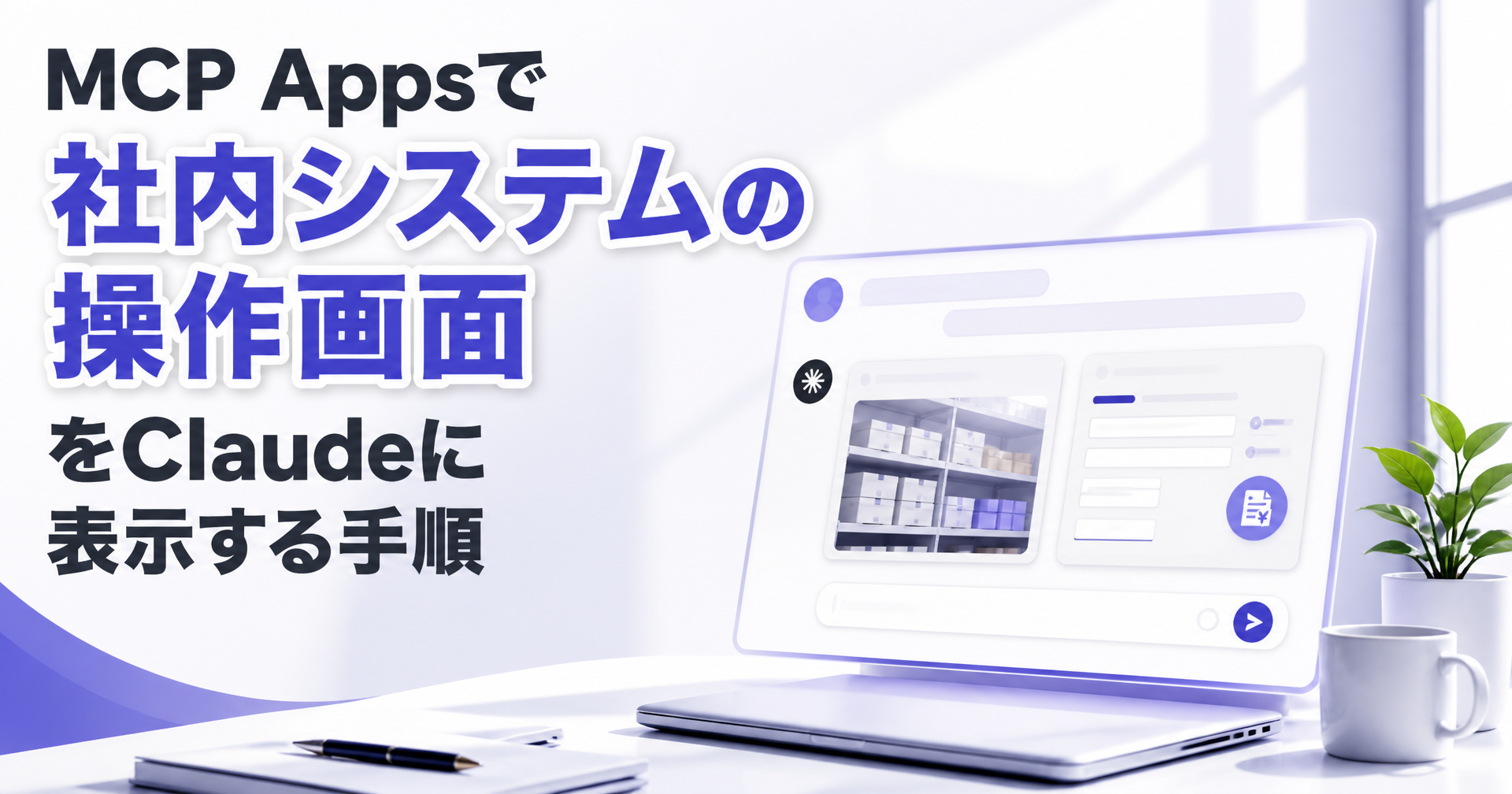
MCP 2026-07-28仕様に含まれる「MCP Apps」を使い、在庫管理や経費精算といった社内システムの操作画面をClaudeのチャット内に埋め込むための連携手順と注意点を、情シス担当者向けに解説します。